Tasarım Aracı Nasıl Kullanılır?
Başlangıç ve Arayüz
Arayüz genel olarak nasıl kullanılır?
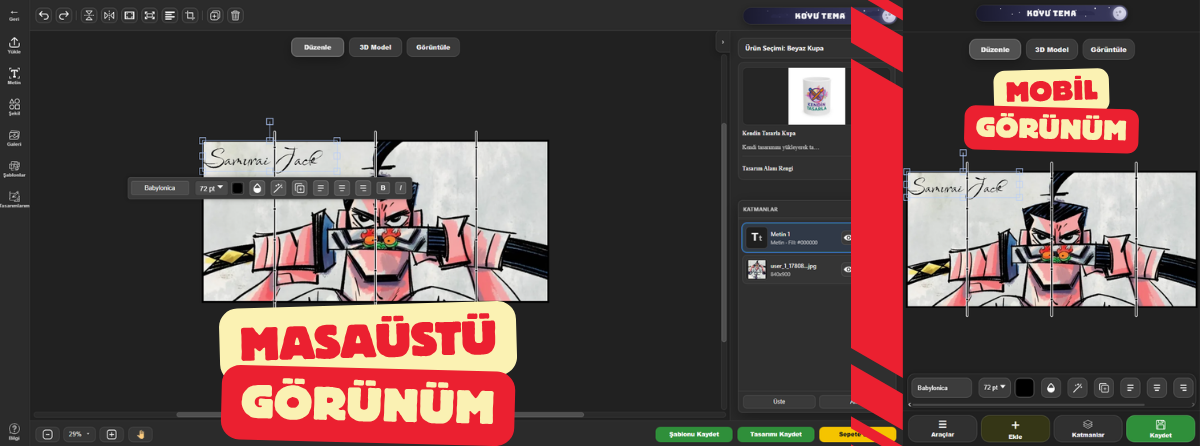
Sol menüden araçları açarsın, üst bardan seçili nesne işlemlerini yaparsın, sağ panelden ürün ve katmanları yönetirsin. Orta alan tasarım yaptığın ana çalışma alanıdır.
Headerdaki butonlar ne işe yarar?
Header alanındaki butonlar geri al, ileri al, sığdır, doldur, hizala, kırp, kopyala ve sil gibi işlemleri hızlı yapmanı sağlar. Bir nesne seçiliyse çoğu işlem seçili nesneye göre çalışır.
Açık tema / koyu tema nasıl çalışır?
Tema seçimi sadece arayüzün görünümünü değiştirir. Tasarımın baskı renkleri değişmez. Koyu tema karanlık çalışma ortamı için, açık tema daha aydınlık görünüm için uygundur.
Tasarım alanı rengi nasıl değiştirilir?
Ürün seçimi bölümünün altındaki Tasarım Alanı Rengi seçicisini kullan. Bu renk baskı alanının arka plan rengini değiştirir ve tasarım yaparken görünürlük sağlar.
Metin İşlemleri
Metin nasıl eklenir?
Sol menüden Metin bölümünü aç. Hazır metin stiline veya metin ekleme seçeneğine tıkladığında metin tasarım alanına eklenir.
Metin nasıl değiştirilir?
Metni seçip çift tıkla veya metin düzenleme alanını kullan. Yazıyı değiştirdikten sonra boş alana tıklayarak düzenlemeyi tamamlayabilirsin.
Metin fontu nasıl değiştirilir?
Metni seç, ObjectToolbar üzerindeki font alanını aç ve istediğin fontu seç. Font değişikliği seçili metne uygulanır.
Metin fontu favorilere nasıl eklenir?
Font listesini aç. Beğendiğin fontun yanındaki yıldız işaretine bas. Sonra Favoriler sekmesinden hızlıca ulaşabilirsin.
Metin rengi nasıl değiştirilir?
Metni seç ve renk butonunu aç. Renk yok, düz renk veya gradyan seçeneklerinden birini seçerek metnin rengini değiştirebilirsin.
Metin boyutu nasıl değiştirilir?
Metni seçtikten sonra köşe tutamaçlarından sürükleyerek büyütüp küçültebilirsin. Köşeden sürüklemek oranlı büyütme için daha sağlıklıdır.
Metin opaklığı nasıl ayarlanır?
Metni seç ve Opaklık butonunu aç. Kaydırıcıyı azaltırsan metin saydamlaşır, artırırsan daha görünür hale gelir.
Metne nasıl efekt eklenir?
Metni seç ve Efektler butonunu aç. Gölge, iç gölge, parlama veya renk bindirme gibi efektleri buradan ayarlayabilirsin.
Metin nasıl kopyalanır?
Metni seç ve Kopyala/Klonla butonuna bas. Aynı metnin bir kopyası tasarım alanına eklenir.
Metin nasıl hizalanır?
Metni seç ve Hizala butonunu aç. Dikey ortala, yatay ortala, sol, sağ, üst, alt ve köşe seçenekleriyle tasarım alanına göre hizalayabilirsin.
Metin nasıl bold/italic yapılır?
Metni seçtikten sonra B butonu ile kalın, I butonu ile italik yapabilirsin. Seçili font destekliyorsa değişiklik uygulanır.
Görsel İşlemleri
Görsel nasıl eklenir?
Sol menüden Yükle veya Galeri bölümünü aç. Bilgisayarından ya da galerinden görsel seçtiğinde tasarım alanına eklenir.
Görsel nasıl kırpılır?
Görseli seç ve Kırp butonuna bas. Kırpma alanını ayarladıktan sonra Uygula ile tamamla veya İptal ile vazgeç.
Görsel opaklığı nasıl ayarlanır?
Görseli seç ve Opaklık butonunu aç. Kaydırıcıyı kullanarak görseli daha saydam veya daha belirgin hale getirebilirsin.
Görsele nasıl efekt eklenir?
Görseli seçip Efektler bölümünü aç. Gölge, parlama, renk bindirme ve diğer efektleri buradan uygulayabilirsin.
Görsel nasıl kopyalanır?
Görseli seç ve Kopyala/Klonla butonunu kullan. Kopya aynı ayarlarla tasarım alanına eklenir.
Görsel nasıl silinir?
Görseli seç ve Sil butonuna bas. Yanlışlıkla silersen Geri Al butonuyla önceki duruma dönebilirsin.
Görsel nasıl hizalanır?
Görseli seç ve Hizala butonunu aç. Görseli tasarım alanının merkezine, kenarlarına veya köşelerine hizalayabilirsin.
Sığdır ve doldur ne işe yarar?
Sığdır, görseli tasarım alanına taşmadan yerleştirir. Doldur, alanın tamamını kaplatır; gerekirse görsel oranı bozulabilir veya kırpma davranışı değişebilir.
Şekil İşlemleri
Şekil nasıl eklenir?
Sol menüden Şekil bölümünü aç ve eklemek istediğin şekli seç. Şekil tasarım alanına eklenir ve seçili hale gelir.
Şekile dolgu/kontur nasıl verilir?
Şekli seç. Dolgu rengi şeklin iç rengini, kontur rengi kenar çizgisini değiştirir. Renk panelinden düz renk veya gradyan seçebilirsin.
Şekil konturu boyutu nasıl ayarlanır?
Şekli seç ve kontur/çizgi kalınlığı ayarını kullan. Değer arttıkça kenar çizgisi kalınlaşır.
Şekil kontur seçenekleri nasıl ayarlanır?
Kontur seçeneklerinden çizgi tipi, kesik çizgi ve benzeri ayarları değiştirebilirsin. Bu ayarlar seçili şeklin kenar görünümünü etkiler.
Şekil köşe yarıçapı nedir?
Köşe yarıçapı, uygun şekillerde köşeleri yuvarlatır. Değeri artırdıkça köşeler daha yumuşak görünür.
Şekil opaklığı nasıl ayarlanır?
Şekli seç ve Opaklık butonunu aç. Opaklığı azaltırsan şekil saydamlaşır, artırırsan daha belirgin hale gelir.
Şekile efekt nasıl verilir?
Şekli seç ve Efektler panelini aç. Gölge, iç gölge, dış parlama veya renk bindirme gibi efektleri uygulayabilirsin.
Şekil nasıl kopyalanır veya silinir?
Şekli seç. Kopyala/Klonla butonu ile çoğaltabilir, Sil butonu ile tasarım alanından kaldırabilirsin.
Şekil nasıl hizalanır?
Şekli seç ve Hizala butonunu aç. Şekli tasarım alanına göre ortalayabilir veya köşelere/kenarlara yaslayabilirsin.
Çokgen ve yıldız ayarları ne işe yarar?
Çokgende nokta/kenar sayısı şeklin kaç köşeli olacağını belirler. Yıldız oranı ve yıldız yarıçapı yıldızın iç-dış oranını ayarlar.
Galeri, Şablonlar ve Tasarımlarım
Galeri ne işe yarar?
Galeri, daha önce yüklediğin veya sistemde bulunan görselleri tekrar kullanmanı sağlar. Görsel seçtiğinde tasarım alanına eklenir.
Şablonlar ne işe yarar?
Şablonlar hazır düzenleri hızlı başlatmak için kullanılır. Bir şablon seçtiğinde tasarım alanına eklenir ve üzerinde değişiklik yapabilirsin.
Tasarımlarım ne işe yarar?
Tasarımlarım bölümü kaydettiğin tasarımları tekrar açmak için kullanılır. Böylece aynı tasarımı daha sonra düzenleyebilirsin.
Tasarımı kaydet ne işe yarar?
Tasarımı Kaydet butonu mevcut çalışmanı kaydeder. Daha sonra Tasarımlarım bölümünden tekrar erişebilirsin.
Katmanlar, Ürün Seçimi ve Düzen
Katmanlar paneli ne işe yarar?
Katmanlar paneli tasarımdaki tüm metin, görsel ve şekilleri listeler. Buradan öğeleri seçebilir, sırasını değiştirebilir, gizleyebilir veya kilitleyebilirsin.
Katman nasıl seçilir?
Katmanlar panelindeki bir öğeye tıkla. O öğe tasarım alanında da seçili hale gelir.
Katman nasıl gizlenir veya gösterilir?
Katmanın yanındaki göz ikonunu kullan. Gizlenen katman tasarım alanında görünmez ama silinmez.
Katman nasıl kilitlenir?
Kilit ikonunu kullan. Kilitli katman yanlışlıkla taşınmaz veya düzenlenmez.
Katman sırası nasıl değiştirilir?
Katmanı listede yukarı veya aşağı sürükle. Yukarıdaki katmanlar tasarımda daha önde görünür.
Ürün seçimi ne işe yarar?
Ürün seçimi bölümünden tasarım yapmak istediğin ürünü seçersin. Ürün değişince baskı alanı, görünüm ve mockup seçenekleri güncellenir.
Hizalama ne işe yarar?
Hizalama araçları seçili öğeyi tasarım alanına göre konumlandırır. Böylece nesneyi elle sürüklemeden tam ortaya veya kenarlara yerleştirebilirsin.
Zoom, 3D Model ve Görüntüle
Zoom butonları ne işe yarar?
Zoom butonları tasarım alanını yakınlaştırıp uzaklaştırır. Bu sadece çalışma görünümünü etkiler; tasarımın gerçek baskı boyutunu değiştirmez.
Mobilde iki parmak zoom nasıl çalışır?
Mobilde iki parmağınla tasarım alanını veya görüntüleme alanını yakınlaştırıp uzaklaştırabilirsin. Bu hareket Instagram’daki pinch zoom mantığıyla çalışır.
Görüntüle modu ne işe yarar?
Görüntüle modu tasarımının ürün mockup üzerinde nasıl duracağını gösterir. Tasarımı tamamladıktan sonra son görünümü kontrol etmek için kullanılır.
3D Model ne işe yarar?
3D model desteklenen ürünlerde tasarımını ürünün üç boyutlu hali üzerinde görmeni sağlar. Modeli döndürebilir ve yakınlaştırabilirsin.
Düzenle / 3D Model / Görüntüle farkı nedir?
Düzenle modunda tasarımı yaparsın. 3D Model modunda ürünü üç boyutlu incelersin. Görüntüle modunda fotoğraf/mockup önizlemesini kontrol edersin.
Sepete ekle nasıl çalışır?
Tasarım hazır olduğunda Sepete Ekle butonuna bas. Sistem seçili ürün ve tasarım bilgisiyle ürünü sepete ekler.
Başlangıç ve Arayüz
Arayüz genel olarak nasıl kullanılır?
Mobilde ana çalışma alanı ortadadır. Araçlar alt menülerden açılır: Ekle ile metin/görsel/şekil eklersin, Katmanlar ile ürün ve katmanları yönetirsin, Araçlar ile zoom, pan, hizalama ve temel işlemleri kullanırsın.
Headerdaki butonlar ne işe yarar?
Mobilde header daha az yer kaplar. Sık kullanılan işlemler Araçlar menüsünde görünür. Bir nesne seçtiğinde ilgili popup veya alt araçlar açılır; işlemi seçtikten sonra tasarım alanına dönersin.
Açık tema / koyu tema nasıl çalışır?
Mobilde tema butonu üst kısımda bulunur. Tema değişince alt menüler, popup’lar ve ikonlar mobil görünüme uygun şekilde değişir; tasarım içeriği değişmez.
Tasarım alanı rengi nasıl değiştirilir?
Mobilde Katmanlar/Ürün panelini aç. Ürün bilgisinin altında Tasarım Alanı Rengi alanını kullan. Renk seçince çalışma alanındaki baskı zemini güncellenir.
Metin İşlemleri
Metin nasıl eklenir?
Mobilde Ekle menüsünü aç, Metin’e dokun. Hazır metin veya metin ekleme seçeneğine dokunduğunda metin çalışma alanına eklenir.
Metin nasıl değiştirilir?
Mobilde metni seç. Açılan metin araçlarından düzenleme seçeneğini kullan veya metne dokunarak düzenleme moduna geç. İşin bitince boş alana dokun.
Metin fontu nasıl değiştirilir?
Mobilde metni seçince metin araçları açılır. Font alanına dokun, listeden font seç. Arama alanıyla fontu hızlı bulabilirsin.
Metin fontu favorilere nasıl eklenir?
Mobil font listesini aç. Fontun yanındaki yıldız/favori işaretine dokun. Sonra Favoriler bölümünden aynı fontu daha hızlı seçersin.
Metin rengi nasıl değiştirilir?
Mobilde metni seç, renk butonuna dokun. Renk yok, düz renk veya gradyan sekmesini seç; ardından istediğin rengi uygula.
Metin boyutu nasıl değiştirilir?
Mobilde metni seç. Kenar/köşe tutamaçlarından parmağınla sürükleyerek büyütüp küçültebilirsin. Yakın çalışmak için iki parmakla zoom yap.
Metin opaklığı nasıl ayarlanır?
Mobilde metni seçip Opaklık aracını aç. Kaydırıcıyı parmağınla hareket ettirerek metni daha saydam veya daha belirgin yap.
Metne nasıl efekt eklenir?
Mobilde metni seç, Efektler’e dokun. Açılan panelden gölge, parlama veya renk bindirme ayarlarını yap. Paneli aşağı sürükleyerek kapatabilirsin.
Metin nasıl kopyalanır?
Mobilde metni seç. Araçlar veya nesne araçları içindeki Kopyala/Klonla seçeneğine dokun; kopya aynı alana eklenir.
Metin nasıl hizalanır?
Mobilde metni seç, Araçlar > Hizala’ya dokun. Açılan popup’tan merkez, sol, sağ, üst, alt veya köşe hizalaması seç.
Metin nasıl bold/italic yapılır?
Mobilde metni seç. Metin araçlarında B veya I butonuna dokun. Font destekliyorsa metin kalın veya italik olur.
Görsel İşlemleri
Görsel nasıl eklenir?
Mobilde Ekle menüsünü aç. Yükle veya Galeri’ye dokun. Telefonundan veya galerinden görsel seçince çalışma alanına eklenir.
Görsel nasıl kırpılır?
Mobilde görseli seç. Kırp aracına dokun, kırpma alanını parmağınla ayarla. Uygula’ya dokununca kırpma tamamlanır.
Görsel opaklığı nasıl ayarlanır?
Mobilde görseli seçip Opaklık panelini aç. Kaydırıcıyı parmağınla hareket ettirerek saydamlığı ayarla.
Görsele nasıl efekt eklenir?
Mobilde görseli seç, Efektler’e dokun. Açılan panelden gölge, parlama ve diğer efektleri seçili görsele uygula.
Görsel nasıl kopyalanır?
Mobilde görseli seç. Kopyala/Klonla aracına dokun; aynı görselin kopyası çalışma alanında oluşur.
Görsel nasıl silinir?
Mobilde görseli seç, Sil ikonuna dokun. Yanlışlık olursa Araçlar bölümünden Geri Al kullan.
Görsel nasıl hizalanır?
Mobilde görseli seç, Araçlar > Hizala’ya dokun. Açılan seçeneklerden istediğin hizalamayı seç.
Sığdır ve doldur ne işe yarar?
Mobilde görseli seçip Araçlar menüsünden Sığdır veya Doldur’u kullan. Doldur alanı tamamen kapatır, Sığdır görselin tamamını görünür tutmaya çalışır.
Şekil İşlemleri
Şekil nasıl eklenir?
Mobilde Ekle menüsünü aç, Şekil’e dokun. Eklemek istediğin şekli seçince tasarım alanına gelir.
Şekile dolgu/kontur nasıl verilir?
Mobilde şekli seç. Dolgu veya Kontur renk alanına dokun. Renk yok, düz renk veya gradyan sekmelerinden seçim yap.
Şekil konturu boyutu nasıl ayarlanır?
Mobilde şekli seçip kontur ayarını aç. Kalınlık değerini artırıp azaltarak kenar çizgisini ayarla.
Şekil kontur seçenekleri nasıl ayarlanır?
Mobilde şekli seç. Kontur seçenekleri panelinden çizgi tipi ve varsa kesik çizgi ayarlarını parmağınla düzenle.
Şekil köşe yarıçapı nedir?
Mobilde şekli seçip Köşe Yarıçapı aracını aç. Değeri artırırsan köşeler yuvarlanır; azaltırsan daha keskin olur.
Şekil opaklığı nasıl ayarlanır?
Mobilde şekli seç, Opaklık aracına dokun ve kaydırıcıyla görünürlüğü ayarla.
Şekile efekt nasıl verilir?
Mobilde şekli seç. Efektler panelini açıp istediğin efekti uygula. Panel uzun olursa içeride kaydırabilirsin.
Şekil nasıl kopyalanır veya silinir?
Mobilde şekli seç, Kopyala/Klonla ya da Sil ikonuna dokun. Yanlış işlemde Geri Al kullanabilirsin.
Şekil nasıl hizalanır?
Mobilde şekli seç. Araçlar > Hizala’dan sol, merkez, sağ, üst, alt veya köşe hizalaması seç.
Çokgen ve yıldız ayarları ne işe yarar?
Mobilde çokgen veya yıldız seçiliyken ilgili ayar butonları açılır. Nokta sayısı, kenar sayısı, yıldız oranı ve yarıçap değerlerini panelden düzenleyebilirsin.
Galeri, Şablonlar ve Tasarımlarım
Galeri ne işe yarar?
Mobilde Ekle > Galeri’ye dokun. Arama yapabilir, görsel seçebilir ve tasarım alanına ekleyebilirsin.
Şablonlar ne işe yarar?
Mobilde Ekle > Şablonlar bölümünü aç. Şablona dokununca tasarım alanına eklenir; sonra nesneleri tek tek düzenleyebilirsin.
Tasarımlarım ne işe yarar?
Mobilde Ekle > Tasarımlarım’a dokun. Kaydettiğin çalışmaları buradan açabilir veya tekrar kullanabilirsin.
Tasarımı kaydet ne işe yarar?
Mobilde alt taraftaki Kaydet bölümünden Tasarımı Kaydet’e dokun. Tasarım daha sonra Tasarımlarım’da görünür.
Katmanlar, Ürün Seçimi ve Düzen
Katmanlar paneli ne işe yarar?
Mobilde Katmanlar menüsünü aç. Ürün bilgisi, ürün seçimi ve katman listesi burada görünür. Boş alanlardan yukarı/aşağı sürükleyerek paneli kaydırabilirsin.
Katman nasıl seçilir?
Mobilde Katmanlar menüsünde ilgili katmana dokun. Katman seçilir ve çalışma alanındaki nesne aktif olur.
Katman nasıl gizlenir veya gösterilir?
Mobilde katman satırındaki göz ikonuna dokun. Nesne gizlenir veya tekrar görünür olur.
Katman nasıl kilitlenir?
Mobilde katman satırındaki kilit ikonuna dokun. Kilitliyken nesne yanlışlıkla seçilip taşınmaz.
Katman sırası nasıl değiştirilir?
Mobilde katman listesini aç. Katman sırasını Üste/Alta butonlarıyla veya destekleniyorsa sürükleyerek değiştirebilirsin.
Ürün seçimi ne işe yarar?
Mobilde Katmanlar menüsünün üstündeki Ürün Seçimi alanına dokun. Büyük ürün popup’ından ürünü seç; çalışma alanı ve mockup’lar değişir.
Hizalama ne işe yarar?
Mobilde nesneyi seçip Araçlar > Hizala’ya dokun. Popup’tan merkez, sol, sağ, üst, alt veya köşe hizalaması seç.
Zoom, 3D Model ve Görüntüle
Zoom butonları ne işe yarar?
Mobilde alt zoom butonlarını veya iki parmak hareketini kullan. Yakınlaştırma sadece ekranda çalışma kolaylığı sağlar, baskı ölçüsünü değiştirmez.
Mobilde iki parmak zoom nasıl çalışır?
İki parmağını ekrana koyup açarsan yakınlaşır, kapatırsan uzaklaşırsın. Görüntüle modunda da aynı hareketle mockup’a geçici yakınlaşabilirsin.
Görüntüle modu ne işe yarar?
Mobilde Görüntüle’ye dokununca tasarım ürün fotoğrafı üzerinde gösterilir. Sağ/alt mockup görünümlerinden farklı sahneleri seçebilirsin.
3D Model ne işe yarar?
Mobilde 3D Model’e dokun. Parmağınla modeli döndürebilir, iki parmakla yakınlaştırabilirsin. Bırakınca model kontrollü şekilde merkeze döner.
Düzenle / 3D Model / Görüntüle farkı nedir?
Mobilde üstteki Düzenle, 3D Model ve Görüntüle butonları arasında geçiş yaparsın. Düzenle tasarım içindir, 3D ürünü döndürmek içindir, Görüntüle mockup kontrolüdür.
Sepete ekle nasıl çalışır?
Mobilde alt kısımdaki Sepete Ekle butonuna dokun. O anda seçili ürün ve tasarım bilgisi sepete gönderilir.